Herramienta gratis · sin registro
Test de micrófono: comprueba si te oyen
Activa el micrófono y habla: verás el nivel en directo. Después grábate 5 segundos y escúchate, tal y como te oyen en Discord o en tu directo.
- Nivel—
- Pico—
Pulsa «Activar micrófono» y da permiso al navegador.
Tu voz no sale de tu ordenador: no la grabamos en ningún servidor ni la enviamos a ninguna parte.
Cómo hacer el test de micrófono
- Pulsa «Activar micrófono» y acepta el permiso del navegador.
- Si tienes varios micrófonos, elige el bueno en la lista que aparece.
- Habla a tu volumen normal, a la distancia a la que sueles jugar o retransmitir, y mira el nivel y las barras.
- Pulsa «Grabar 5 s y escucharme»: oirás cómo te escuchan tus amigos en Discord o en tu directo.
Micrófonos para gaming y streaming mejor valorados
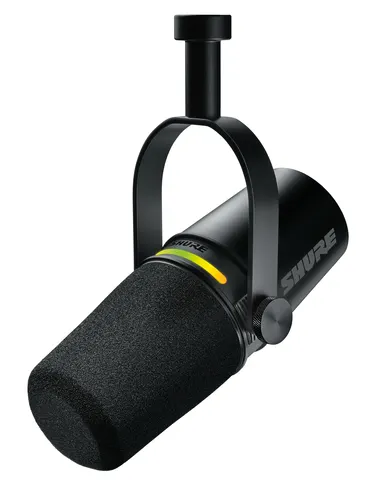
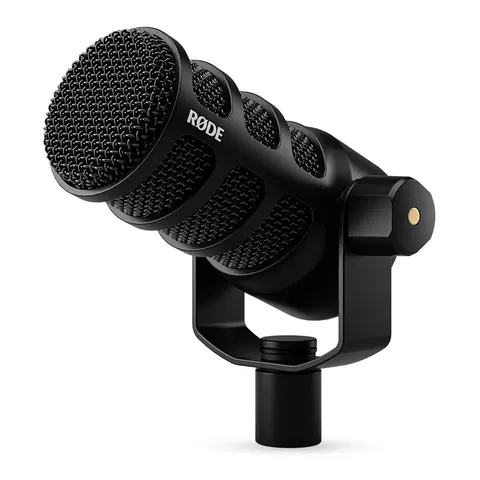
Gama altaCalidad-precio 9,0
RØDE PodMic USB
- Dinámico
- USB-C + XLR
165,99 €177 €−6 % · mínimo de 30 díasOferta Black Friday
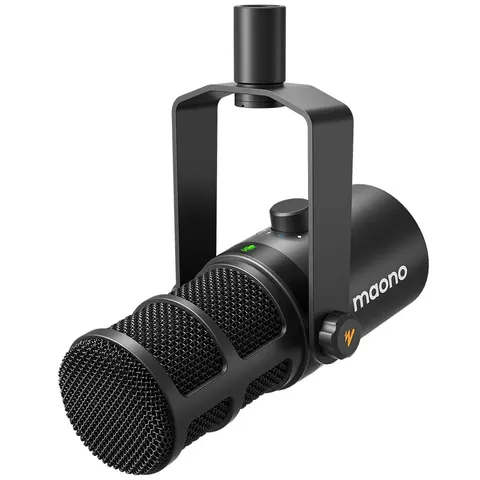
Gama mediaCalidad-precio 7,8
MAONO PD400X
- Dinámico
- USB-C + XLR
117,87 €132,36 €−11 % · mínimo de 30 díasOferta Black Friday
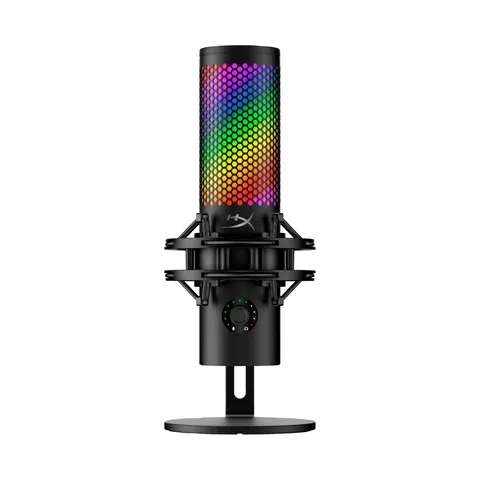
Gama altaCalidad-precio 10,0
Nuestra elección calidad-precio en gama alta
HyperX QuadCast 2 S
- Condensador
- USB-C
- RGB
129 €139,33 €−7 % · mínimo de 30 díasOferta Black Friday
Cómo interpretar el nivel
El nivel se mide en decibelios respecto al máximo: 0 dB es el tope antes de que la voz se sature. Hablando normal, lo ideal es moverse entre −30 y −12 dB. Por debajo de −40 se te oirá lejos y bajo; si llegas a 0, la voz se distorsiona y suena rota.
Desactivamos los filtros del navegador (cancelación de eco, reducción de ruido y control automático de volumen) para que oigas el micrófono tal cual, sin retoques.
Si el micrófono no funciona
- Permiso del navegador: pulsa el candado de la barra de direcciones y permite el micrófono.
- Windows: en Configuración → Privacidad y seguridad → Micrófono, comprueba que las aplicaciones de escritorio pueden usarlo, y en Configuración → Sistema → Sonido, que está elegido como entrada.
- Botón de silencio: muchos micrófonos y cascos tienen un botón o un sensor táctil para silenciarlos.
- Conexión: si es de jack, comprueba que va a la entrada de micrófono (o usa un adaptador si tu ordenador tiene una sola clavija).
Para que suene mejor
Acércate al micrófono (a un palmo suele ir bien) y habla hacia él, no de lado. Si se oye mucho el teclado, el ventilador o la calle, un micrófono dinámico o un brazo que lo acerque a la boca ayudan más que subir la ganancia. Si suena con eco, aléjalo de las paredes; una habitación con cortinas, alfombra o estanterías suena mejor que una vacía.
Tu voz no sale de tu ordenador: ni la grabamos en ningún servidor ni la enviamos a ninguna parte. Al cerrar la página o pulsar «Apagar», el micrófono se libera.
Preguntas frecuentes
¿Es seguro el test de micrófono?
Sí: el sonido se procesa en tu navegador y no se envía a ningún sitio. Al cerrar la página o pulsar «Apagar», el micrófono se libera.
¿Por qué el navegador no detecta mi micrófono?
Suele ser el permiso: pulsa el candado de la barra de direcciones y permite el micrófono. Si tienes varios, elige el correcto en la lista que aparece tras activarlo.
¿Qué nivel debería marcar mi micrófono?
Hablando normal, entre −30 y −12 dB. Si llega a 0 dB se satura y distorsiona; si se queda por debajo de −40, te oirán muy bajo.
¿Sirve para el micrófono de los cascos?
Sí: cualquier micrófono que el ordenador reconozca, sea de unos cascos, de la webcam, USB o con interfaz de audio.
¿Por qué se oye el ventilador o el teclado?
Porque el micrófono capta la habitación. Los micrófonos dinámicos y acercarse más al micrófono reducen mucho ese ruido; subir la ganancia lo empeora.
Insértalo en tu web
¿Tienes una web, un foro o un blog? Puedes poner esta herramienta gratis: copia el código y pégalo donde quieras. Solo te pedimos que dejes debajo el enlace a ComparaGaming.
Para saber más
Más herramientas gratis
- Test de ratón (Hz)Mide la frecuencia de sondeo real de tu ratón: 125, 500, 1.000, 4.000 u 8.000 Hz.
- Test de doble clicComprueba si tu ratón hace doble clic solo en el botón izquierdo, el derecho, la rueda o los laterales.
- Test de tecladoComprueba que funcionan todas las teclas (con Ñ) y cuántas detecta tu teclado a la vez.
- Test de teclado (Hz)Estima la frecuencia de sondeo de tu teclado: 125, 1.000 u 8.000 Hz.
- Test de mandoComprueba botones, gatillos y joysticks de tu mando de PS5, Xbox o PC, y si tiene drift.
- Test de auricularesComprueba que suenan los dos lados de tus cascos (izquierda y derecha) y cómo dan graves y agudos.
- Test de Hz del monitorComprueba si tu monitor va de verdad a 144, 165, 240 Hz o más (o se ha quedado en 60).
- Test de píxeles muertosColores lisos a pantalla completa para encontrar píxeles muertos o atascados en tu monitor.
- Calculadora de eDPITu eDPI y cuántos centímetros mueves para girar 360°, con la alfombrilla que te conviene.
- Convertir sensibilidadPasa tu sensibilidad de Valorant a CS2, Apex, Fortnite u Overwatch 2 sin perder puntería.