Aprende · Mandos · publicado el 4 de noviembre de 2026 · actualizado el 16 de noviembre · precios del 22 de noviembre
Cómo conectar un mando de PS5, Xbox o Switch 2 al PC
Casi todos los mandos funcionan en el PC, pero no igual. El de Xbox lo reconocen Windows y los juegos sin hacer nada. El de PS5 a veces necesita la ayuda de Steam. Y el Pro Controller de Switch 2, Nintendo solo lo anuncia para su consola. Así se conecta cada uno.
Respuesta corta: El mando de Xbox es el más fácil en PC: USB o Bluetooth y Windows lo reconoce. El DualSense también y, si un juego no lo detecta, se abre desde Steam. El Pro Controller de Switch 2 solo se anuncia para su consola.
Mando de Xbox: el más fácil
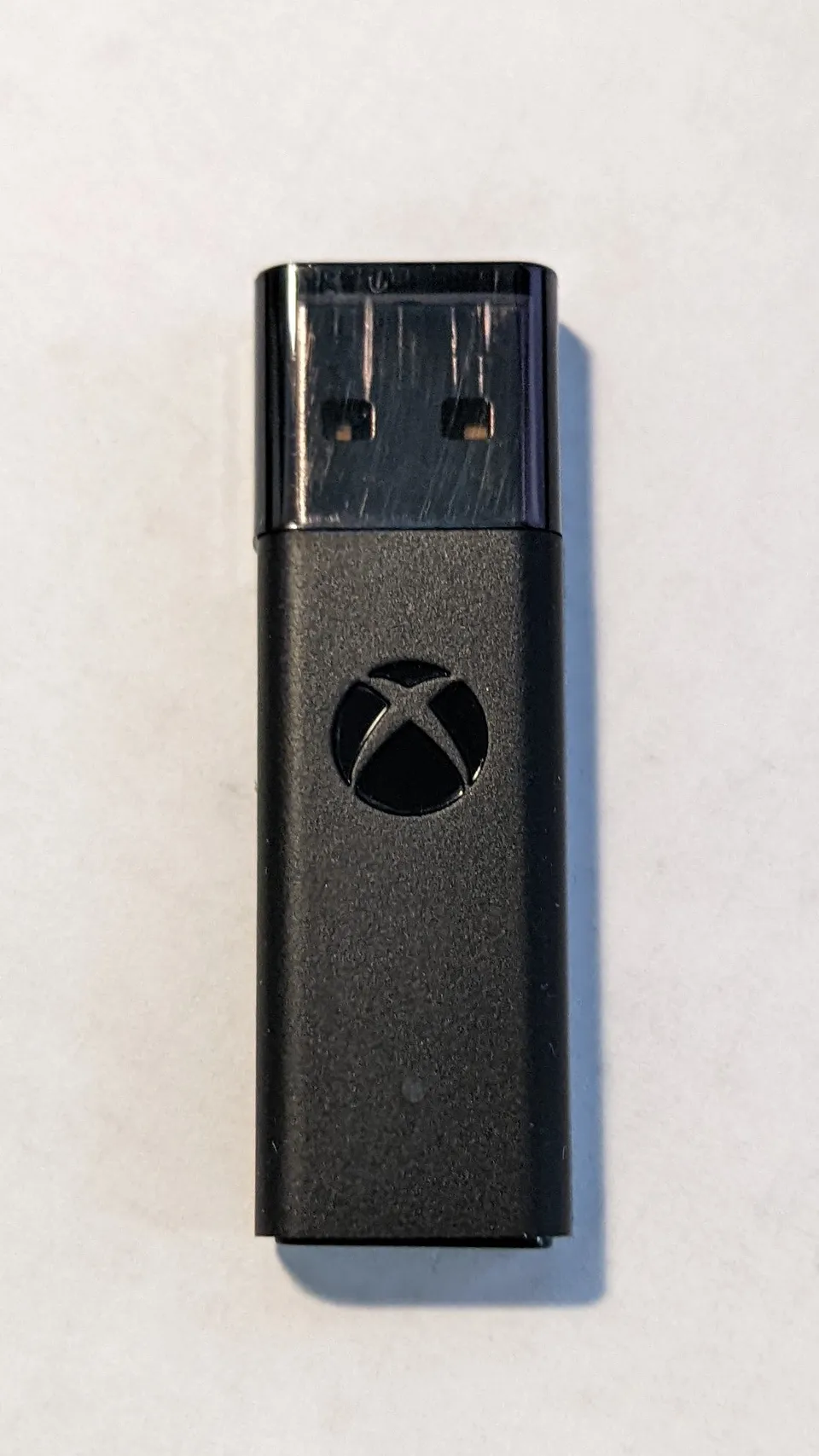
Con cable: conéctalo por USB y Windows lo reconoce al momento.
Por Bluetooth: enciéndelo con el botón Xbox y mantén pulsado el botón de emparejar (el pequeño de arriba, junto al conector) hasta que el logo parpadee rápido. En Windows, ve a Configuración → Bluetooth y dispositivos → Agregar dispositivo.
Con el adaptador inalámbrico de Xbox para Windows se conecta igual que a la consola, y el jack del mando lleva el sonido al casco. Por Bluetooth, ese jack no funciona.
Mando de PS5 (DualSense)
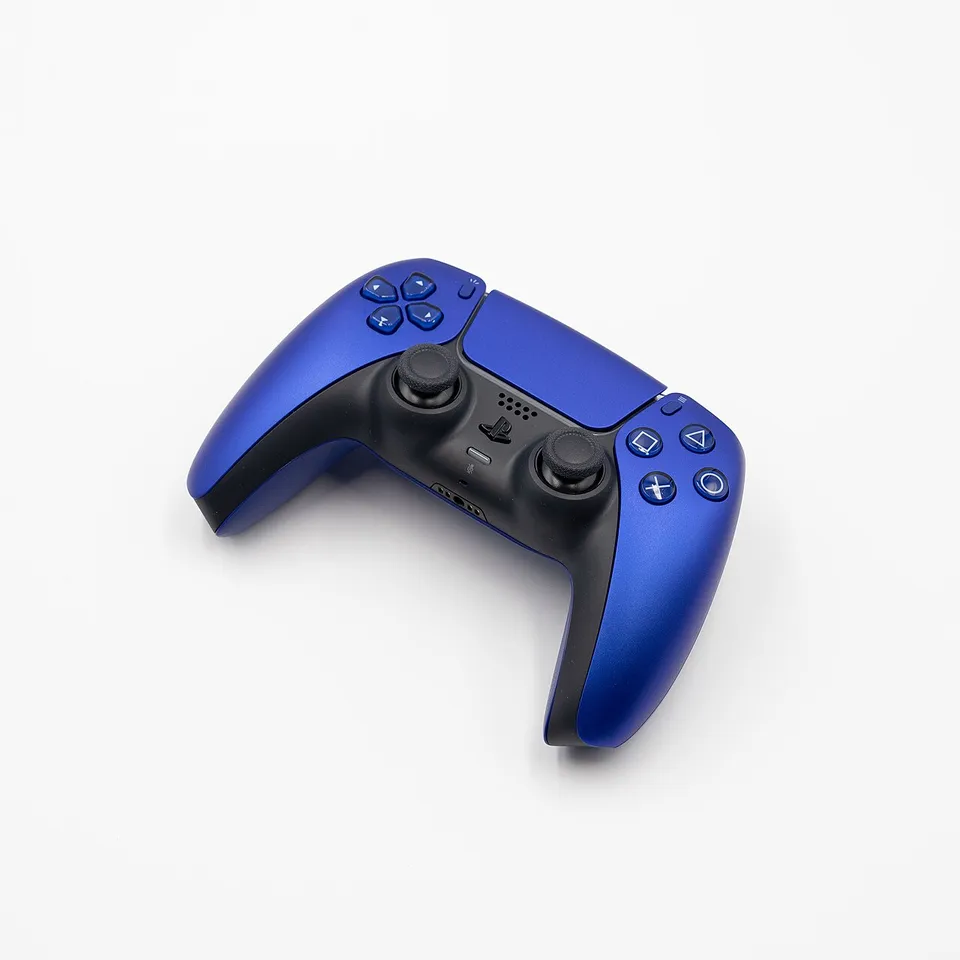
Con cable: de USB-C al USB del PC.
Por Bluetooth: con el mando apagado, mantén pulsados a la vez el botón Crear (el pequeño a la izquierda del panel táctil) y el botón PS hasta que la luz parpadee rápido. Después, añádelo en Windows como cualquier aparato Bluetooth.
Muchos juegos de PC esperan un mando «tipo Xbox». Si uno no reconoce el DualSense, ábrelo desde Steam, que lo traduce solo. La vibración háptica y los gatillos adaptativos solo funcionan en los juegos que los admiten, y casi siempre con el mando por cable.
Pro Controller de Switch 2
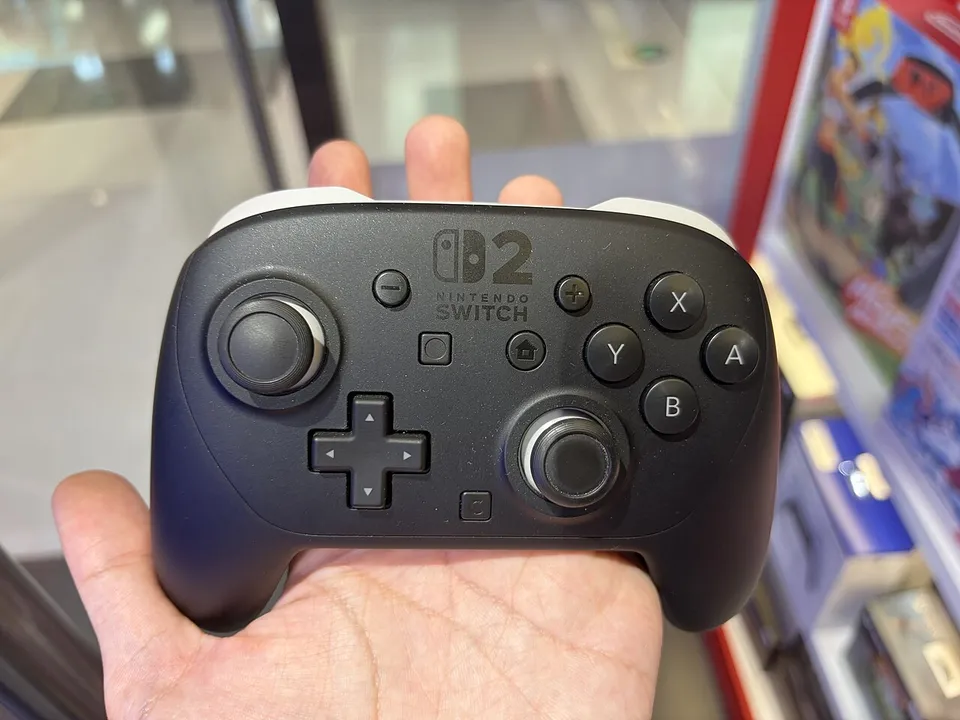
Nintendo solo lo anuncia para Switch 2. Si buscas un mando que valga para la consola y para el PC, mejor uno que el fabricante declare compatible con los dos, como el 8BitDo Pro 3. Los comparamos en 8BitDo Pro 3 vs Switch 2 Pro Controller.
Mandos para PC con receptor
Los mandos para PC de otras marcas suelen traer un receptor USB de 2,4 GHz: se enchufa y funciona, con menos retardo y menos cortes que el Bluetooth. Van en modo XInput, el del mando de Xbox, así que los juegos los reconocen como tal. Algunos cambian de modo (PC, Switch, móvil) con un interruptor o una combinación de botones: míralo en su manual.
Si el juego no lo reconoce
Comprueba en Windows que el mando está conectado y prueba sus botones y joysticks con nuestro test de mando online. Si el test lo ve y el juego no, ábrelo desde Steam o actívalo en las opciones de mando del juego.
Ejemplos de nuestra selección
 GameSir G7 Pro
Para PC y Xbox: inalámbrico · joysticks TMR · 2 palancas traseras · licencia oficial Xbox
Ver precio en Amazon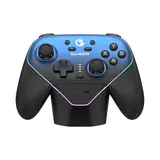 GameSir Super Nova (con base)
Para PC y Switch: inalámbrico · joysticks Hall Effect · 2 palancas traseras
Ver precio en Amazon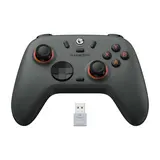 GameSir Nova Lite 2
Sin drift para gastar poco: inalámbrico · joysticks Hall Effect · 2 palancas traseras
Ver precio en Amazon
Los de mejor calidad de cada tipo en nuestras puntuaciones. Análisis completo, en su ficha.
Preguntas frecuentes
¿Se puede usar el mando de PS5 en PC?
Sí, por cable USB-C o por Bluetooth. Si un juego no lo reconoce, ábrelo desde Steam, que lo adapta solo.
¿Hace falta el adaptador para usar el mando de Xbox en PC?
No: funciona por cable y por Bluetooth. El adaptador inalámbrico de Xbox sirve para que el jack del mando lleve el sonido al casco y para conectar varios mandos.
¿Funciona el Pro Controller de Switch 2 en PC?
Nintendo solo lo anuncia para Switch 2. Si quieres uno para las dos cosas, elige un mando que el fabricante declare compatible con Switch 2 y con PC.
¿Qué mando va mejor en PC?
El de Xbox es el más sencillo, porque Windows y los juegos lo reconocen sin hacer nada. Si juegas muchas horas, mira los de joysticks Hall Effect o TMR, que no tienen drift: te lo explicamos en Hall Effect o TMR.
Fuentes
Sigue aprendiendo
- Joysticks Hall Effect o TMR: qué son y cuál elegir
- Drift del mando: qué es, por qué pasa y qué hacer
- IPS, VA, OLED o TN: qué panel elegir para jugar
- Switches red, brown o blue: cuál elegir
- Qué es el Rapid Trigger y si merece la pena
- Micrófono dinámico o de condensador (y USB o XLR): cuál elegir
- Ratón inalámbrico o con cable para jugar: cuál elegir
- Teclado mecánico o de membrana: cuál elegir para jugar
- FreeSync o G-Sync: qué es y cuál necesitas
- Silla gaming o de oficina: cuál elegir (y qué mirar)
- Cómo limpiar una alfombrilla gaming sin estropearla
- Qué es el polling rate (frecuencia de sondeo) y cuántos Hz necesitas
- 144, 165, 240 o 360 Hz: cuántos hercios necesitas en un monitor gaming
- Sonido envolvente 7.1 en cascos gaming: qué es y si lo necesitas
- DPI y sensibilidad: cuántos DPI usar en un ratón gaming
- Tamaños de teclado: 60 %, 65 %, 75 %, TKL o completo
- Cómo conectar unos auriculares a PS5, Xbox y Switch 2
- Tiempo de respuesta e input lag: qué importa en un monitor gaming