Aprende · Cascos gaming · publicado el 28 de octubre de 2026 · actualizado el 16 de noviembre · precios del 22 de noviembre
Sonido envolvente 7.1 en cascos gaming: qué es y si lo necesitas
Casi todos los cascos gaming tienen solo dos altavoces, uno en cada oreja. El «7.1» que anuncian es casi siempre virtual: un programa procesa el sonido para que parezca que llega de delante, de los lados o de detrás, como si tuvieras siete altavoces alrededor.
Respuesta corta: El 7.1 de los cascos gaming casi siempre es virtual: un programa procesa el sonido de unos auriculares estéreo para simular siete altavoces. Funciona con cualquier casco estéreo en Windows, PS5 y Xbox; en shooters competitivos, muchos prefieren el estéreo.
Cómo funciona el 7.1 virtual
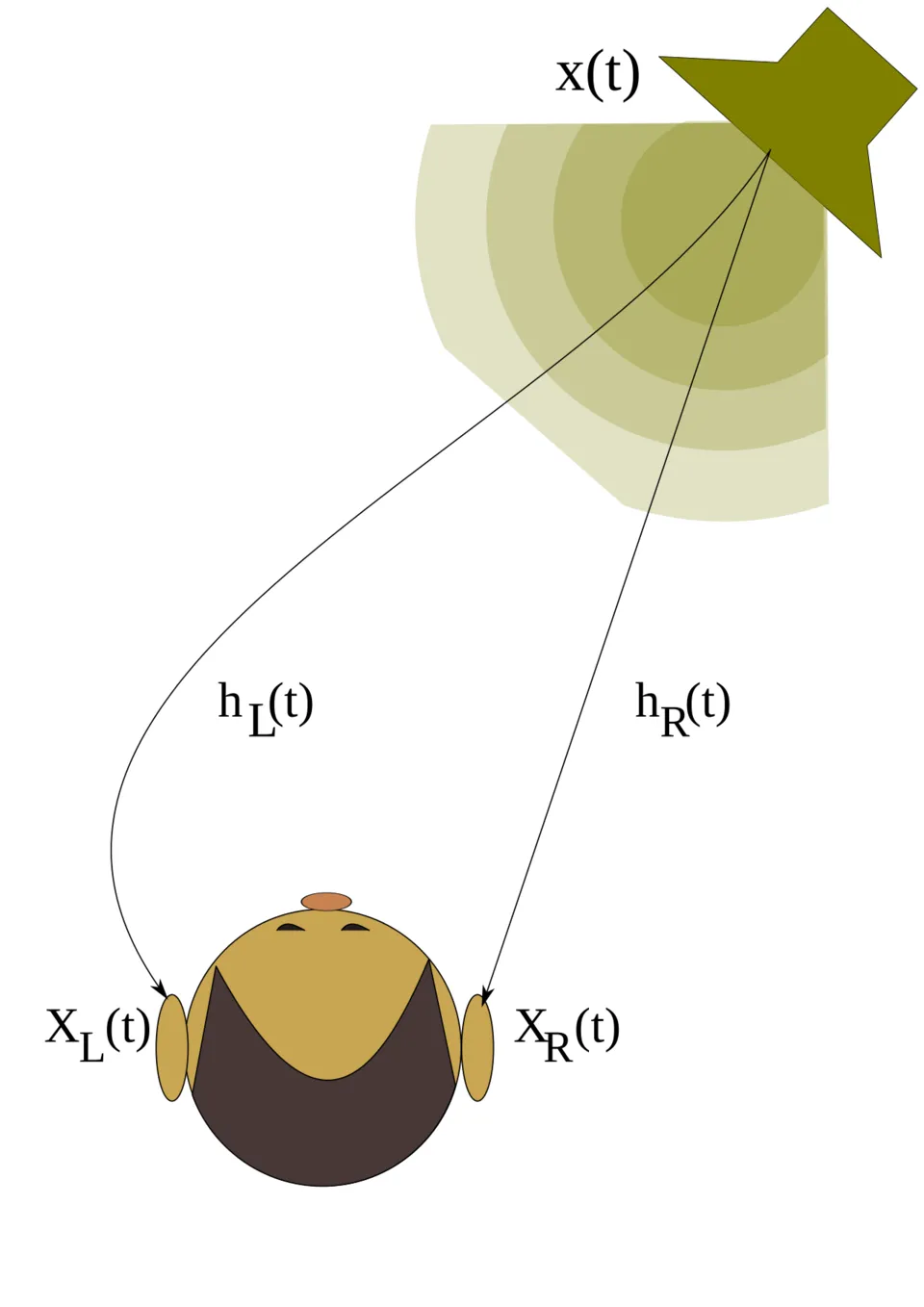
El programa aplica filtros que imitan cómo llega el sonido a cada oído según de dónde venga (es lo que se llama HRTF). Lo hacen el propio casco o su programa (por ejemplo THX Spatial Audio de Razer o DTS Headphone:X), Windows y las consolas. Por eso funciona con cualquier casco estéreo: no hace falta que el casco sea «7.1».
Opciones en PC, PS5 y Xbox
- Windows: Windows Sonic viene gratis; Dolby Atmos for Headphones y DTS Headphone:X son de pago, aunque algunos cascos traen la licencia.
- PS5: tiene audio 3D para cualquier casco: Ajustes → Sonido → Salida de audio → Activar audio 3D para auriculares.
- Xbox: Windows Sonic, Dolby Atmos o DTS Headphone:X, en los ajustes de audio de los auriculares.
¿Ayuda en los shooters?
Depende del juego. Muchos shooters ya calculan el sonido en 3D y lo ofrecen en sus opciones (como HRTF o audio espacial). Si lo activas en el juego y además usas el 7.1 virtual del casco, el sonido se procesa dos veces y los pasos pueden oírse menos claros. Muchos jugadores competitivos usan estéreo con el audio 3D del juego; en juegos de un jugador y películas, el envolvente suele dar más sensación de espacio. Lo mejor es probar las dos opciones en tus juegos.
Comprueba tus cascos
Con nuestro test de auriculares comprueba que la izquierda y la derecha están bien y cómo suenan graves y agudos.
Qué mirar al comprar
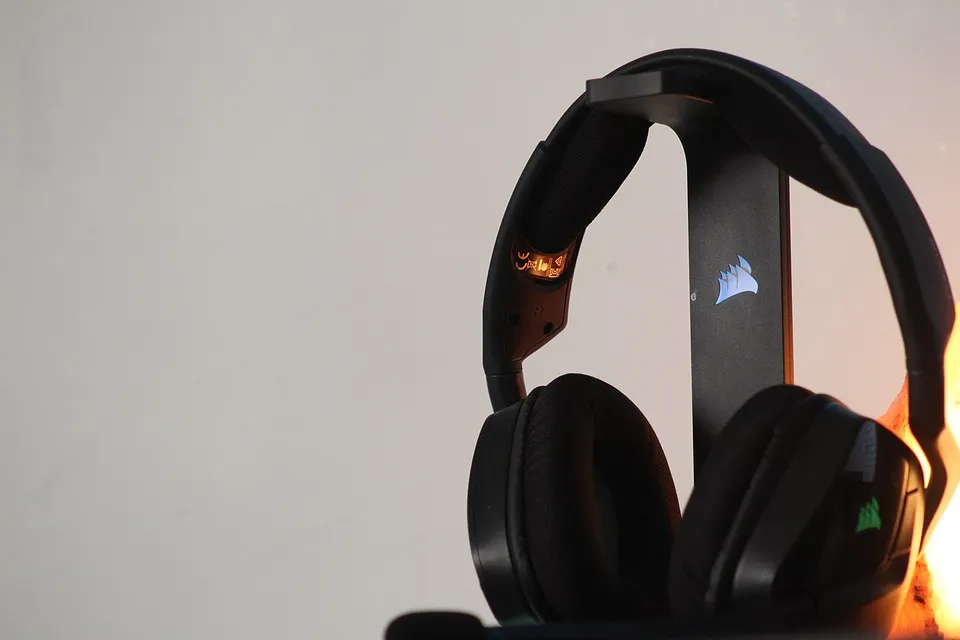
- Más que el «7.1», importa que el casco suene bien en estéreo, sea cómodo y tenga buen micrófono: lo explicamos en la guía de cascos gaming.
- Si juegas en PC y quieres envolvente, mira que traiga la licencia de Dolby Atmos o DTS, o usa Windows Sonic.
- En PS5, cualquier casco aprovecha el audio 3D de la consola: mira los cascos para PS5.
Ejemplos de nuestra selección
 Logitech G Pro X 2 Lightspeed
Con DTS Headphone:X: Inalámbrico: 2,4 GHz, Bluetooth + cable
Ver precio en Amazon Logitech G Astro A50 (5.ª gen.)
Con Dolby Atmos: Inalámbrico: 2,4 GHz, Bluetooth
Ver precio en Amazon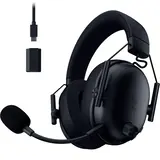 Razer BlackShark V3
Con THX Spatial Audio: Inalámbrico: 2,4 GHz, Bluetooth
Ver precio en Amazon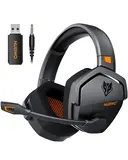 NUBWO G06
Estéreo para gastar poco: Inalámbrico: 2,4 GHz, Bluetooth + cable
Ver precio en Amazon
Los de mejor calidad de cada tipo en nuestras puntuaciones. Análisis completo, en su ficha.
Preguntas frecuentes
¿Es mejor 7.1 o estéreo para jugar?
En shooters competitivos muchos prefieren estéreo con el audio 3D del propio juego; en el resto, el envolvente suele gustar más. Pruébalo en tus juegos.
¿Necesito unos cascos 7.1 para tener sonido envolvente?
No: el 7.1 virtual es un programa. Windows, PS5 y Xbox lo ofrecen para cualquier casco estéreo.
¿Cómo activo el sonido espacial en Windows?
En Configuración → Sistema → Sonido, abre las propiedades de los auriculares y elige Windows Sonic en «Audio espacial». Dolby Atmos y DTS se instalan desde Microsoft Store.
Fuentes
Sigue aprendiendo
- Cómo conectar unos auriculares a PS5, Xbox y Switch 2
- IPS, VA, OLED o TN: qué panel elegir para jugar
- Switches red, brown o blue: cuál elegir
- Qué es el Rapid Trigger y si merece la pena
- Micrófono dinámico o de condensador (y USB o XLR): cuál elegir
- Ratón inalámbrico o con cable para jugar: cuál elegir
- Teclado mecánico o de membrana: cuál elegir para jugar
- FreeSync o G-Sync: qué es y cuál necesitas
- Joysticks Hall Effect o TMR: qué son y cuál elegir
- Silla gaming o de oficina: cuál elegir (y qué mirar)
- Cómo limpiar una alfombrilla gaming sin estropearla
- Qué es el polling rate (frecuencia de sondeo) y cuántos Hz necesitas
- 144, 165, 240 o 360 Hz: cuántos hercios necesitas en un monitor gaming
- DPI y sensibilidad: cuántos DPI usar en un ratón gaming
- Tamaños de teclado: 60 %, 65 %, 75 %, TKL o completo
- Tiempo de respuesta e input lag: qué importa en un monitor gaming
- Cómo conectar un mando de PS5, Xbox o Switch 2 al PC
- Drift del mando: qué es, por qué pasa y qué hacer
Guía de compra de cascos gaming · Todas las guías de Aprende