Aprende · Monitores gaming · publicado el 28 de octubre de 2026 · actualizado el 16 de noviembre · precios del 22 de noviembre
144, 165, 240 o 360 Hz: cuántos hercios necesitas en un monitor gaming
Los hercios (Hz) de un monitor son las veces por segundo que puede cambiar la imagen. Uno de 60 Hz muestra como mucho 60 imágenes por segundo; uno de 240 Hz, 240. A más hercios, el movimiento se ve más fluido y la imagen llega antes, pero solo si tu ordenador o tu consola da esos fotogramas.
Respuesta corta: De 60 a 144 Hz es el mayor salto; de 144 a 240 Hz se nota en shooters rápidos y más allá, poco. Solo sirve si tu equipo da esos fotogramas. PS5 y Xbox llegan a 120 Hz: basta un monitor de 144 o 165.
Lo que se nota de verdad
- De 60 a 144 Hz: el salto más grande. Al mover la cámara todo se ve más suave y es más fácil seguir a un enemigo.
- De 144 a 240 Hz: se nota en shooters rápidos (CS2, Valorant, Fortnite); en juegos tranquilos, mucho menos.
- De 240 a 360 o 500 Hz: mejora pequeña, para jugadores competitivos con un PC que dé esos fotogramas.
En milisegundos: a 60 Hz cada imagen dura 16,7 ms; a 144 Hz, 6,9 ms; a 240 Hz, 4,2 ms; a 360 Hz, 2,8 ms.
Sin fotogramas, los hercios no sirven
Para aprovechar 240 Hz, el juego tiene que ir a unos 240 fotogramas por segundo. En shooters competitivos ligeros es fácil con una gráfica normal; en juegos exigentes en 1440p o 4K cuesta mucho más. Si los fotogramas bajan de los hercios, la sincronización adaptativa (FreeSync o G-Sync) evita los cortes de imagen.
PS5 y Xbox
PS5 y Xbox Series X|S llegan como mucho a 120 Hz, y solo en los juegos con modo de 120 fotogramas. Para consola basta un monitor de 144 o 165 Hz; para jugar en 4K a 120 Hz hace falta HDMI 2.1, que tienes en los monitores para PS5 y Xbox.
Los hercios no lo son todo
Si los píxeles tardan en cambiar de color, el movimiento deja estela aunque el monitor tenga muchos hercios. Los OLED cambian casi al instante; entre los LCD, los IPS rápidos suelen ir mejor que los VA en escenas oscuras. Lo explicamos en IPS, VA u OLED.
Comprueba que de verdad va a esos hercios
Muchos monitores vienen configurados a 60 Hz. En Windows 11: Configuración → Sistema → Pantalla → Pantalla avanzada → Elegir una frecuencia de actualización. Usa DisplayPort o un HDMI que admita esa frecuencia (algunos monitores solo llegan a su máximo por DisplayPort) y compruébalo con nuestro test de Hz.
Cuál elegir
- Consola: 144-165 Hz, y HDMI 2.1 si vas a jugar en 4K.
- PC para todo: 165-180 Hz en 1440p; mira los de 144 a 180 Hz.
- Shooters competitivos: 240 Hz o más; mira los de 240 Hz o más.
Ejemplos de nuestra selección
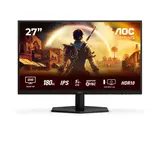 AOC Q27G42XE
De 144 a 180 Hz para gastar poco: 27" · QHD · 180 Hz · Fast IPS
Ver precio en Amazon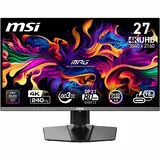 MSI MPG 272URX
De 240 Hz: 26,5" · 4K UHD · 240 Hz · QD-OLED
Ver precio en Amazon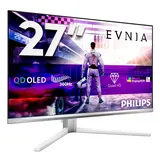 Philips Evnia 27M2N8500
De 360 Hz o más: 26,5" · QHD · 360 Hz · QD-OLED
Ver precio en Amazon
Los de mejor calidad de cada tipo en nuestras puntuaciones. Análisis completo, en su ficha.
Preguntas frecuentes
¿Se nota la diferencia entre 144 y 240 Hz?
Sí en shooters rápidos y si tu PC da más de 144 fotogramas por segundo; en juegos tranquilos o en consola, apenas.
¿Merece la pena un monitor de 240 Hz para PS5?
No por los hercios: PS5 llega a 120 Hz. Puede merecer la pena si también juegas en PC.
¿Por qué mi monitor de 144 Hz va a 60 Hz?
Casi siempre es la configuración de Windows o el cable. Cambia la frecuencia en la configuración de pantalla y usa DisplayPort o un HDMI que admita esa frecuencia.
¿Qué es mejor, más hercios o más resolución?
Para shooters competitivos, más hercios; para juegos de un jugador y para trabajar, más resolución. En 27 pulgadas, 1440p a 165-180 Hz es el equilibrio más habitual.
Fuentes
Sigue aprendiendo
- IPS, VA, OLED o TN: qué panel elegir para jugar
- FreeSync o G-Sync: qué es y cuál necesitas
- Tiempo de respuesta e input lag: qué importa en un monitor gaming
- Switches red, brown o blue: cuál elegir
- Qué es el Rapid Trigger y si merece la pena
- Micrófono dinámico o de condensador (y USB o XLR): cuál elegir
- Ratón inalámbrico o con cable para jugar: cuál elegir
- Teclado mecánico o de membrana: cuál elegir para jugar
- Joysticks Hall Effect o TMR: qué son y cuál elegir
- Silla gaming o de oficina: cuál elegir (y qué mirar)
- Cómo limpiar una alfombrilla gaming sin estropearla
- Qué es el polling rate (frecuencia de sondeo) y cuántos Hz necesitas
- Sonido envolvente 7.1 en cascos gaming: qué es y si lo necesitas
- DPI y sensibilidad: cuántos DPI usar en un ratón gaming
- Tamaños de teclado: 60 %, 65 %, 75 %, TKL o completo
- Cómo conectar unos auriculares a PS5, Xbox y Switch 2
- Cómo conectar un mando de PS5, Xbox o Switch 2 al PC
- Drift del mando: qué es, por qué pasa y qué hacer
Guía de compra de monitores gaming · Todas las guías de Aprende