Aprende · Monitores gaming · publicado el 27 de octubre de 2026 · actualizado el 16 de noviembre · precios del 22 de noviembre
FreeSync o G-Sync: qué es y cuál necesitas
FreeSync y G-Sync son dos nombres para lo mismo: que el monitor cambie su frecuencia para seguir los fotogramas que le manda la gráfica. Así desaparecen los cortes de imagen («tearing») y los tirones cuando el juego no va a los mismos fotogramas que hercios tiene la pantalla. Esto es lo que cambia entre versiones y qué necesitas.
Respuesta corta: FreeSync (AMD) y G-Sync hacen lo mismo: el monitor ajusta sus hercios a los fotogramas de la gráfica y desaparecen los cortes de imagen. Con una gráfica NVIDIA vale uno «compatible con G-Sync» conectado por DisplayPort; en consola hace falta VRR por HDMI 2.1.
Qué hace la frecuencia variable (VRR)

Sin ella, el monitor se refresca a un ritmo fijo y la gráfica entrega fotogramas cuando puede: si no coinciden, la imagen se corta en dos (tearing) o, con la sincronización vertical clásica, va a tirones y con más retraso. Con VRR, el monitor espera a cada fotograma, así que el movimiento se ve fluido aunque los fotogramas bajen.
FreeSync (AMD)
Es la versión de AMD, basada en el estándar abierto Adaptive-Sync. Tiene tres niveles: FreeSync, FreeSync Premium, que pide más hercios, y FreeSync Premium Pro, que añade requisitos para HDR. AMD ha ido subiendo los requisitos: hoy pide la compensación de fotogramas bajos (LFC: funciona incluso cuando el juego cae por debajo del mínimo del monitor) en los tres niveles y, para Premium, 200 Hz o más en pantallas de menos de 3440 píxeles de ancho. Los monitores certificados antes cumplían los requisitos de entonces.
G-Sync y «compatible con G-Sync» (NVIDIA)
G-Sync con módulo propio de NVIDIA dentro del monitor es la versión más cara. «Compatible con G-Sync» significa que NVIDIA ha probado un monitor Adaptive-Sync o FreeSync y funciona bien con sus gráficas. En la práctica, casi todos los monitores gaming actuales funcionan con gráficas NVIDIA, sobre todo por DisplayPort.
Y en consola
PS5 y Xbox Series usan VRR por HDMI 2.1, y la Xbox además admite FreeSync. Para aprovecharlo, el monitor tiene que admitir VRR por HDMI: mira nuestros monitores para PS5 y Xbox.
Qué necesitas
- Gráfica AMD: cualquier monitor FreeSync; si es de los certificados hace años, mejor uno con compensación de fotogramas bajos (LFC).
- Gráfica NVIDIA: uno «compatible con G-Sync» o con Adaptive-Sync/FreeSync, conectado por DisplayPort.
- Consola: VRR por HDMI 2.1.
Actívalo en el menú del monitor y en el programa de tu gráfica: a veces viene apagado.
Ejemplos de nuestra selección
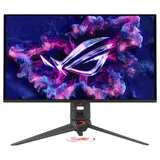 ASUS ROG Swift PG27UCDM
FreeSync Premium Pro: 26,5" · 4K UHD · 240 Hz · QD-OLED
Ver precio en Amazon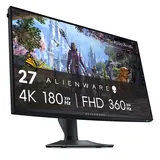 Alienware AW2725QF
Compatible con G-Sync: 27" · 4K UHD · 180 Hz · Fast IPS
Ver precio en Amazon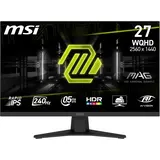 MSI MAG 274QF X24
FreeSync para gastar poco: 27" · QHD · 240 Hz · Rapid IPS
Ver precio en Amazon
Los de mejor calidad de cada tipo en nuestras puntuaciones. Análisis completo, en su ficha.
Preguntas frecuentes
¿Puedo usar un monitor FreeSync con una gráfica NVIDIA?
Sí, en la mayoría de los casos: actívalo como «G-Sync compatible» en el panel de control de NVIDIA y conecta por DisplayPort.
¿Merece la pena pagar más por G-Sync con módulo?
Para la mayoría no: los monitores FreeSync Premium o compatibles con G-Sync dan una experiencia muy parecida por menos dinero.
¿Debo activar la sincronización vertical (V-Sync) con FreeSync o G-Sync?
Muchos jugadores combinan la frecuencia variable con un límite de fotogramas un poco por debajo de los hercios del monitor, para quedarse siempre dentro de su rango. Prueba qué te va mejor en cada juego.
Fuentes
Sigue aprendiendo
- IPS, VA, OLED o TN: qué panel elegir para jugar
- 144, 165, 240 o 360 Hz: cuántos hercios necesitas en un monitor gaming
- Tiempo de respuesta e input lag: qué importa en un monitor gaming
- Switches red, brown o blue: cuál elegir
- Qué es el Rapid Trigger y si merece la pena
- Micrófono dinámico o de condensador (y USB o XLR): cuál elegir
- Ratón inalámbrico o con cable para jugar: cuál elegir
- Teclado mecánico o de membrana: cuál elegir para jugar
- Joysticks Hall Effect o TMR: qué son y cuál elegir
- Silla gaming o de oficina: cuál elegir (y qué mirar)
- Cómo limpiar una alfombrilla gaming sin estropearla
- Qué es el polling rate (frecuencia de sondeo) y cuántos Hz necesitas
- Sonido envolvente 7.1 en cascos gaming: qué es y si lo necesitas
- DPI y sensibilidad: cuántos DPI usar en un ratón gaming
- Tamaños de teclado: 60 %, 65 %, 75 %, TKL o completo
- Cómo conectar unos auriculares a PS5, Xbox y Switch 2
- Cómo conectar un mando de PS5, Xbox o Switch 2 al PC
- Drift del mando: qué es, por qué pasa y qué hacer
Guía de compra de monitores gaming · Todas las guías de Aprende